App · Bluetooth · Llamadas · Emparejamiento
Philips HearLink: app, Bluetooth, teléfono y llamadas
Lo que indica Philips sobre la conexión de HearLink 50 al teléfono, la tableta y el ordenador, lo que depende de su teléfono y cómo le ayuda G-Sound a conectar y emparejar.
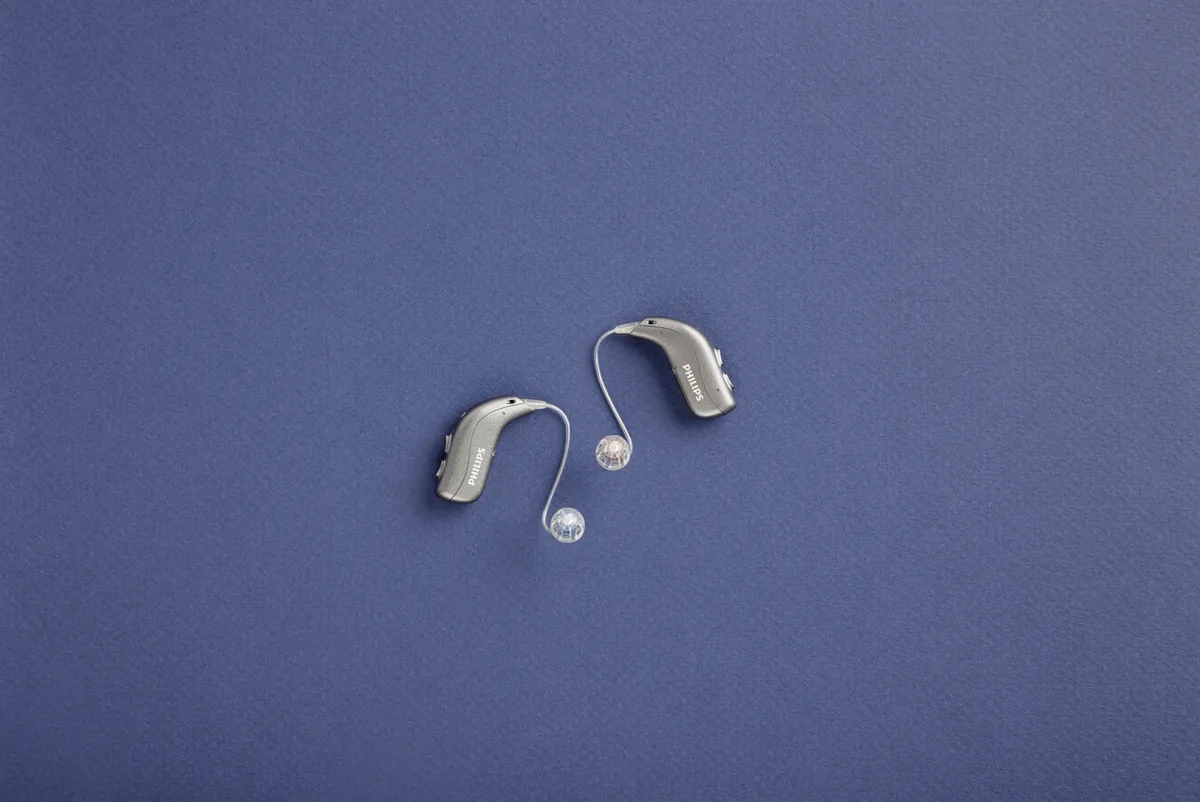
Lo que indica Philips sobre la conectividad
- Según Philips, HearLink 50 admite Bluetooth con LE Audio.
- Según Philips, hay llamadas manos libres con iPhone y iPad, y con dispositivos Android y ordenadores Windows con LE Audio.
- Según Philips, el estilo miniBTE R puede transmitir sonido desde iPhone, iPad, Mac, o un teléfono u ordenador Android con LE Audio, y los audífonos también admiten Auracast.
- Según los documentos de Philips para el estilo miniRITE, los audífonos son Made for iPhone (MFi).
Lo que no se promete: no todos los teléfonos Android admiten LE Audio, y no todas las funciones están disponibles en todos los teléfonos. Por eso no prometemos una conexión antes de comprobarla con su teléfono.
Qué requiere cada acción
Los requisitos cambian según la acción y la versión. Una versión de teléfono adecuada no asegura que todas las acciones funcionen, así que la compatibilidad se comprueba por modelo de teléfono.
| Acción | Qué se necesita, según Philips | Fuente |
|---|---|---|
| Transmitir sonido desde un teléfono Android (ASHA) | Android 10 o posterior, en un teléfono compatible con ASHA. Una conexión ASHA por sí sola no asegura las llamadas manos libres. | Philips — Streaming and Accessories Compatibility Overview 25.2 · consultado el 01.11.2026 |
| Llamadas manos libres en Android (LE Audio) | Android 14 o posterior, en un teléfono compatible con LE Audio. La versión de Android por sí sola no basta; la compatibilidad depende del modelo del teléfono. | Philips — Streaming and Accessories Compatibility Overview 25.2 · consultado el 01.11.2026 |
| App Philips HearLink 2 (versión 1.8) | Para todas las funciones de la guía de esa versión: iOS 18 o posterior, o Android 13 o posterior. El control desde un Apple Watch requiere watchOS 11 o posterior. | Philips — HearLink 2 app, instructions for use 1.8.0 · consultado el 01.11.2026 |
| Ordenador Windows | Windows 11 versión 24H2 o posterior, con hardware y controladores compatibles con LE Audio. La app HearLink 2 está pensada para iOS y Android. | Philips — Streaming and Accessories Compatibility Overview 25.2; HearLink 2 app, instructions for use 1.8.0 · consultado el 01.11.2026 |
La app Philips HearLink 2
Según Philips, la app permite:
- cambiar el volumen y elegir un programa adecuado al entorno;
- silenciar los audífonos y activar opciones de transmisión;
- localizar en un mapa audífonos perdidos;
- ver de un vistazo el estado de la batería.
Instalación y primera conexión, paso a paso: App Philips HearLink 2.
AudioClip: cuando el teléfono no se conecta directamente
Según Philips, AudioClip es un micrófono remoto y además permite llamadas manos libres con iPhone y con teléfonos Android. Philips señala que algunos audífonos necesitan AudioClip para transmitir sonido desde teléfonos y otros dispositivos. Si la conexión directa no encaja con su teléfono, comprobaremos si AudioClip es una solución.
Primer emparejamiento y volver a emparejar
El primer emparejamiento suele hacerse en la cita de adaptación, con su propio teléfono. Si ha cambiado de teléfono o la conexión dejó de funcionar, según las instrucciones de uso de Philips: desempareje, apague y encienda el Bluetooth del teléfono, apague y encienda los audífonos y vuelva a emparejar. Según Philips, pulsar el botón de un audífono para apagar el Bluetooth lo apaga en los dos. Si no sale bien, contáctenos y lo hacemos juntos. Guía detallada: Primera conexión de Philips HearLink al teléfono.
Cuando algo no se conecta
Cada situación tiene su propia guía, basada en las guías de Philips:
- HearLink no se conecta al iPhone
- HearLink no se conecta a Android
- Qué teléfonos son compatibles
- La app muestra solo un audífono (en inglés)
- El botón de HearLink: la pulsación que apaga el Bluetooth (en inglés)
Comprobaciones generales para cualquier fallo: solución de problemas.
Televisión y ordenador
Para la televisión hay un accesorio específico, el TV Adapter. Detalles en la página Adaptador TV de Philips HearLink.
Cómo ayuda G-Sound con la conexión
G-Sound no es una empresa de Philips. Comprobamos su teléfono con usted, emparejamos los audífonos, instalamos la app y le explicamos cómo usarla. Si la conexión deja de funcionar tras una actualización o con un teléfono nuevo, llámenos o escríbanos por WhatsApp al 055-3333338. La ayuda con la app y la conexión forma parte de la primera atención de G-Sound. Si hace falta una revisión en laboratorio, G-Sound coordina el envío o el trabajo en el laboratorio.
Fuentes de la información del producto
- Philips — Streaming and Accessories Compatibility Overview 25.2 · consultado el 01.11.2026
- Philips — HearLink 2 app, instructions for use 1.8.0 · consultado el 01.11.2026
- Philips — HearLink 50 miniRITE (product page) · consultado el 20.10.2026
- Philips — HearLink 50 miniBTE R (product page) · consultado el 20.10.2026
- Philips — HearLink 2 app · consultado el 20.10.2026
- Philips — HearLink AudioClip · consultado el 20.10.2026
Versión en español: 5 de noviembre de 2026 · Redactado por el equipo editorial de G-Sound. La información del producto es la que publica Philips; no sustituye una prueba de audición ni el consejo profesional. g-sound.co.il es el sitio propio de G-Sound, no es un sitio de Philips y no lo gestiona Philips.
Por favor, no envíe información médica sensible en un mensaje. Repasamos los datos relevantes por teléfono.
Preguntas frecuentes
Preguntas sobre la app y el Bluetooth
¿Philips HearLink 50 se conecta a cualquier teléfono?
No necesariamente. Según Philips, hay llamadas manos libres con iPhone y iPad, y con dispositivos Android y ordenadores Windows compatibles con LE Audio. La compatibilidad depende del modelo del teléfono y del modelo del audífono, así que se comprueba con su teléfono.
¿A quién llamo si la app o la conexión no funcionan?
A G-Sound, por teléfono o por WhatsApp en el 055-3333338. La ayuda con la app, la conexión al teléfono y el emparejamiento forma parte de nuestra primera atención.
¿Qué puedo hacer en la app Philips HearLink 2?
Según Philips: cambiar el volumen y el programa, silenciar, activar opciones de transmisión, localizar audífonos perdidos y ver el estado de la batería.
He cambiado de teléfono y los audífonos no se conectan. ¿Qué hago?
Según las instrucciones de uso de Philips: desemparejar, apagar y encender el Bluetooth del teléfono, apagar y encender los audífonos y volver a emparejar. Si no funciona, llámenos al 055-3333338 y lo hacemos juntos.
¿Preguntas sobre Philips HearLink?
Cuéntenos brevemente qué es importante para usted y le ayudamos a ver qué encaja. El servicio es con cita previa.
055-3333338G-Sound es distribuidor autorizado de audífonos Philips y Oticon.