Solución de problemas · Teléfonos Android
Philips HearLink no se conecta a Android
G-Sound no es una empresa de Philips. g-sound.co.il es el sitio propio de G-Sound, no es un sitio de Philips y no lo gestiona Philips. En G-Sound: ayuda, adaptación, accesorios, primera atención y coordinación de reparaciones de audífonos Philips HearLink. Si un audífono necesita trabajo en el laboratorio, G-Sound coordina el envío o el trabajo en el laboratorio.
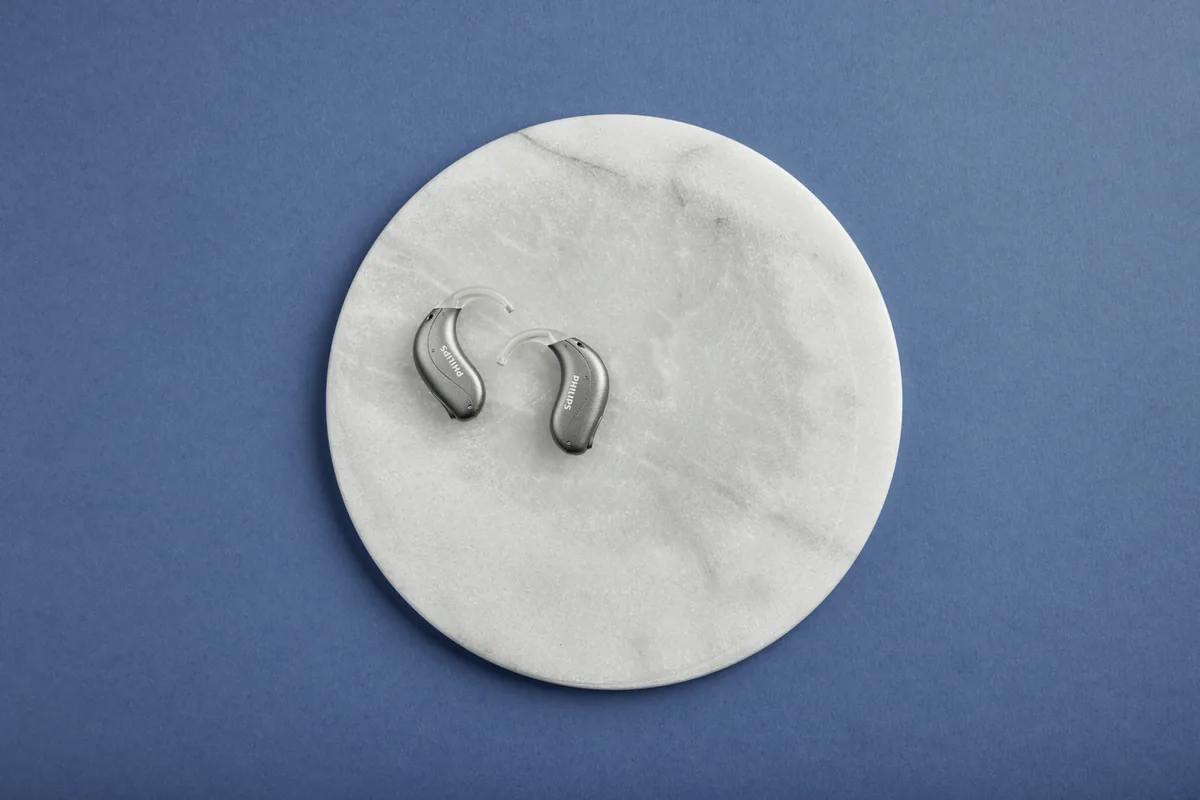
En los teléfonos Android todo empieza por saber si su teléfono es compatible. Después viene el emparejamiento y, tras él, las comprobaciones que sugiere Philips cuando el sonido se corta.
Primero: ¿el teléfono es compatible?
Hay cientos de modelos Android, así que la respuesta depende del modelo concreto. En la guía de compatibilidad de Philips se elige el modelo de teléfono y el modelo de audífono, y se ve qué opciones de transmisión se admiten. Lo que indica Philips:
- Los audífonos Philips se emparejan directamente con teléfonos y tabletas Android, entre ellos Huawei, OnePlus, Google Pixel y Samsung. El emparejamiento directo permite ajustar el sonido en la app HearLink 2.
- Según Philips, la transmisión directa de audio funciona en un teléfono que admite ASHA (Audio Streaming for Hearing Aids). Una conexión ASHA por sí sola no basta para tener llamadas manos libres. Los teléfonos que no admiten ni ASHA ni LE Audio necesitan AudioClip para la transmisión de audio.
- Para HearLink 50, Philips indica que incluye LE Audio, que permite llamadas manos libres también con dispositivos Android que lo admiten.
- Sobre los Samsung Galaxy A55 y A56, Philips indica que son compatibles. A quien tenga cortes en llamadas con LE Audio se le pide desactivar LE Audio y usar la transmisión ASHA, si el teléfono la admite.
Emparejamiento según Philips
- Cerca. Coloque los audífonos a unos 20 cm del teléfono.
- Bluetooth. Active el Bluetooth en los ajustes del teléfono, si está desactivado.
- App. Abra la app Philips HearLink 2. Según Philips, busca los audífonos automáticamente.
- Reiniciar. En los audífonos recargables, enciéndalos con una pulsación de unos dos segundos en el botón inferior de cada audífono.
- Seleccionar y confirmar. Cuando el nombre de los audífonos aparezca en la pantalla, selecciónelo, confirme el emparejamiento si el teléfono lo pide y toque Continue cuando los audífonos estén conectados.
El sonido se corta o no llega: comprobaciones de Philips
- Acerque el teléfono. Cuanto más cerca esté, más fuerte es la señal. Según Philips, si el problema aparece cuando el teléfono está en un bolsillo, puede probar a girarlo para que el puerto de carga quede hacia arriba.
- Reinicie el Bluetooth del teléfono, incluso en medio de una llamada.
- Reinicie la llamada o la app cuando haya eco o distorsión.
- Desactive el Bluetooth de los dispositivos que no se usan, para reducir la carga.
- Active y desactive el modo avión del teléfono para refrescar la conexión.
- Reinicie el teléfono.
- Vuelva a emparejar: borre los audífonos de la lista de Bluetooth y emparéjelos de nuevo.
Cuando el teléfono no admite la transmisión directa
Según Philips, los teléfonos Android que no admiten la transmisión directa usan AudioClip. El orden de emparejamiento: primero se emparejan los audífonos con AudioClip y después AudioClip con el teléfono. Qué hace AudioClip y cuándo ayuda: Philips HearLink AudioClip.
La app frente a la conexión del teléfono
Ayuda separar dos cosas. El emparejamiento en la app le da el control de los audífonos: volumen, programas y estado de la batería. La transmisión de llamadas y música depende de lo que admita el teléfono. Por eso la app puede funcionar mientras las llamadas siguen sin llegar a los audífonos. En ese caso vuelva a la comprobación de compatibilidad de arriba.
Más comprobaciones generales: solución de problemas y ayuda · Bluetooth y teléfono (en inglés) · audífonos que no se conectan al teléfono (en inglés).
Antes de contactarnos, cuándo contactarnos y cómo ayuda G-Sound
Qué comprobar primero
- El audífono está cargado y encendido.
- El cargador está enchufado y los audífonos están bien colocados en él.
- El Bluetooth del teléfono está activado y los audífonos aparecen como emparejados.
- No hay cera en la cúpula ni en el filtro.
Cuándo contactar con G-Sound
- Las comprobaciones básicas no resolvieron el problema.
- El audífono se mojó, se cayó o suena distinto de lo habitual.
- Necesita volver a emparejarlo con un teléfono nuevo o con un accesorio.
- Tiene una pregunta sobre un accesorio, la app o el uso diario.
Cómo ayuda G-Sound
- Una primera respuesta y averiguar qué le pasa al audífono.
- Orientación con la app, la conexión con el teléfono y el emparejamiento de accesorios.
- Cera, filtros, cúpulas y accesorios.
- Coordinación y orientación de los pasos siguientes.
Conviene saber: si una revisión no se resuelve en la primera atención, G-Sound coordina el envío o el trabajo en el laboratorio. G-Sound no es una empresa de Philips, y no prometemos de antemano una reparación ni un plazo.
Todas las páginas de Philips HearLink
Fuentes de la información del producto
- Philips — emparejar audífonos con Android · consultado el 20.10.2026
- Philips — solución de problemas de transmisión desde Android · consultado el 20.10.2026
- Philips — Guía de compatibilidad · consultado el 20.10.2026
- Philips — HearLink 50 miniRITE (página del producto; allí están las instrucciones de uso y los datos técnicos) · consultado el 20.10.2026
g-sound.co.il es el sitio propio de G-Sound, no es un sitio de Philips y no lo gestiona Philips. Philips es una marca de Koninklijke Philips N.V. La información del producto se muestra solo cuando aparece en los materiales de Philips; la compatibilidad, el estilo y la adaptación se comprueban para cada cliente.
Versión en español: 4 de noviembre de 2026 · Redactado por el equipo editorial de G-Sound. La información del producto es la que publica Philips; no sustituye una prueba de audición ni el consejo médico.
Por favor, no envíe información médica sensible en un mensaje. Repasamos los datos relevantes por teléfono.
Preguntas frecuentes
Preguntas y respuestas
¿Cómo emparejo Philips HearLink con un teléfono Android?
Según Philips, acerque los audífonos al teléfono, active el Bluetooth, abra la app HearLink 2, encienda los audífonos con una pulsación de unos dos segundos, selecciónelos en la pantalla y confirme el emparejamiento.
¿Por qué funciona la app pero las llamadas no llegan a los audífonos?
El control en la app y la transmisión de audio son dos cosas distintas. Según Philips, la transmisión directa funciona en un teléfono que admite ASHA, pero ASHA por sí solo no basta para tener llamadas manos libres. HearLink 50 admite también LE Audio, que permite llamadas manos libres en teléfonos Android que lo admiten. Los teléfonos que no admiten ni ASHA ni LE Audio necesitan AudioClip.
¿Cómo sé si mi teléfono es compatible?
Consulte la guía de compatibilidad de Philips, donde se elige el modelo de teléfono y el modelo de audífono. También puede traer el teléfono a la cita y comprobarlo juntos en la práctica.
El sonido se corta cuando el teléfono está en mi bolsillo. ¿Qué puedo hacer?
Según Philips, acerque el teléfono y, si está en un bolsillo, pruebe a girarlo para que el puerto de carga quede hacia arriba. También ayuda desactivar el Bluetooth de otros dispositivos que no se usan.
¿Y si ninguna de las comprobaciones ayudó?
Contacte con G-Sound por teléfono o por WhatsApp al 055-3333338. Díganos el modelo de su teléfono, la versión de Android y lo que ya ha comprobado. Si hace falta una revisión, G-Sound coordina el envío o el trabajo en el laboratorio.
Más páginas en español
¿Preguntas sobre Philips HearLink?
Cuéntenos brevemente qué es importante para usted y le ayudaremos a ver qué le conviene. El servicio es con cita previa.
055-3333338G-Sound es distribuidor autorizado de audífonos Philips.