Solución de problemas · iPhone y iPad
Philips HearLink no se conecta al iPhone
G-Sound no es una empresa de Philips. g-sound.co.il es el sitio propio de G-Sound, no es un sitio de Philips y no lo gestiona Philips. En G-Sound: ayuda, adaptación, accesorios, primera atención y coordinación de reparaciones de audífonos Philips HearLink. Si un audífono necesita trabajo en el laboratorio, G-Sound coordina el envío o el trabajo en el laboratorio.
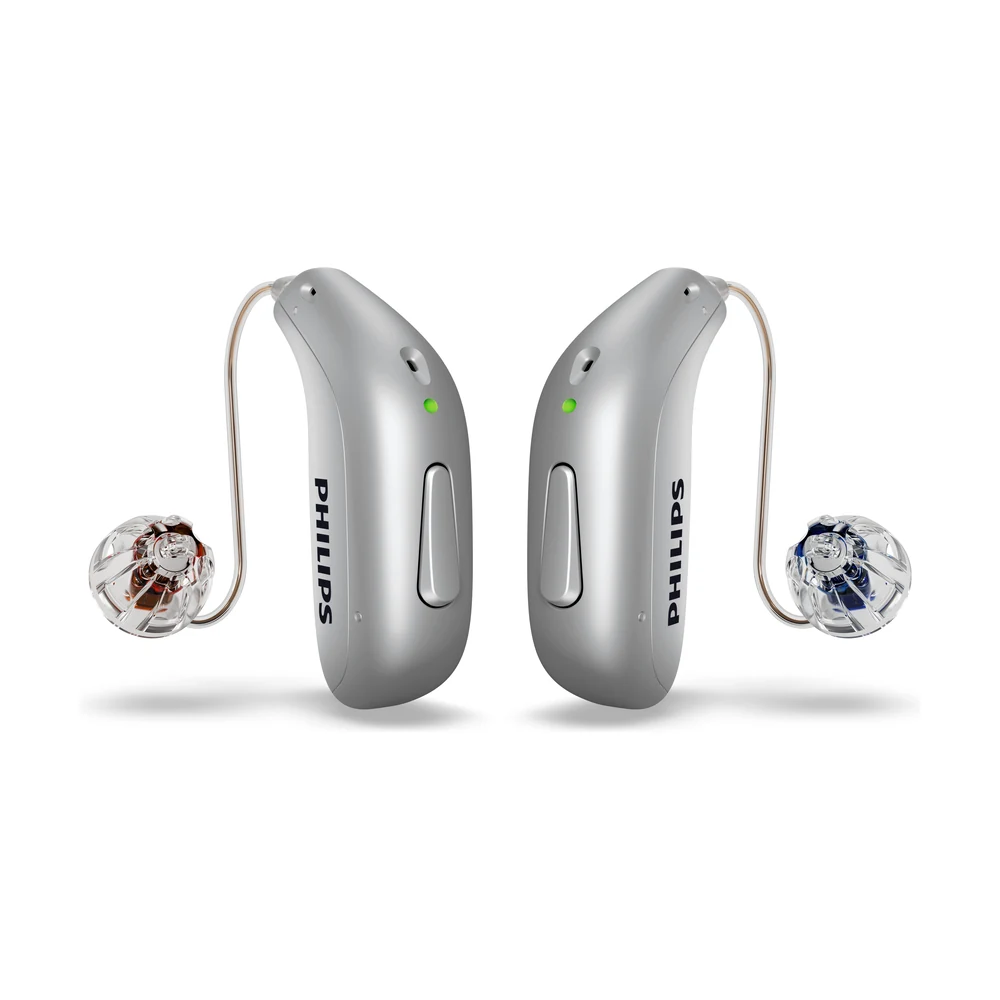
¿Los audífonos no aparecen en el iPhone, o están conectados pero el sonido no llega? Las comprobaciones van de lo más sencillo a lo más complejo, según las guías de ayuda de Philips.
Tres comprobaciones rápidas
- Los audífonos están encendidos y cargados. Según Philips, se encienden con una pulsación larga de unos dos segundos, y la luz se pone verde.
- El Bluetooth de los audífonos no se ha desactivado. Según Philips, una pulsación larga de unos siete segundos desactiva el Bluetooth en los dos audífonos a la vez.
- La app está actualizada. Philips recomienda asegurarse de tener instalada la última versión de la app HearLink 2.
Los audífonos no aparecen: emparejamiento según Philips
En un iPhone, según Philips, el emparejamiento se hace en los ajustes de accesibilidad. Reinicie los audífonos para que el iPhone los detecte:
- Bluetooth activado. En los ajustes del iPhone, asegúrese de que el Bluetooth está activado.
- Apagar. En los audífonos recargables, pulse el botón inferior de cada audífono durante unos tres segundos.
- Encender de nuevo. Pulse el botón inferior de cada audífono durante unos dos segundos y coloque los audífonos cerca del iPhone.
- Emparejar. Vaya a Settings > Accessibility > Hearing Devices y espere a que los audífonos aparezcan en MFI HEARING DEVICES. Toque su nombre.
- Confirmar. Toque Pair en cada solicitud de emparejamiento. Con dos audífonos habrá dos solicitudes. Según Philips, el emparejamiento puede tardar hasta un minuto y termina cuando los dos audífonos aparecen en la lista.
Los nombres de los menús se dan aquí como los escribe Philips en inglés. En un iPhone configurado en español aparecen traducidos.
Conectados, pero el sonido no llega a los audífonos
Es habitual: los audífonos están emparejados, pero la llamada o la música suena por el altavoz del teléfono. Según Philips, compruebe dos cosas:
- Ruta del audio. En Settings > Accessibility > Hearing Devices > Audio Routing, elija Call Audio o Media Audio y defina si el audio va siempre a los audífonos, nunca o de forma automática.
- Control de dispositivos cercanos. Según Philips, asegúrese de que Control Nearby Devices está activado, en el mismo menú.
También tiene un iPad o un Mac
Cuando los audífonos saltan entre el iPhone y el iPad, Philips recomienda:
- usar la misma versión de iOS y el mismo Apple ID en todos sus dispositivos Apple;
- activar Audio Handoff en los ajustes del dispositivo auditivo;
- cerrar la app HearLink 2 en los dos dispositivos para que no funcione en segundo plano, empezar a transmitir desde el dispositivo que quiera y después volver a abrir la app en él;
- si quiere usar un solo dispositivo, desemparejar los demás.
Sigue sin funcionar: un nuevo emparejamiento completo
Según la tabla de solución de problemas de las instrucciones de uso de Philips, cuando hay un problema de emparejamiento con el teléfono se hacen cuatro pasos en orden: desemparejar los audífonos, apagar y encender el Bluetooth del teléfono, apagar y encender los audífonos, y volver a emparejar. Si ha cambiado de teléfono hace poco, compruebe también que su modelo aparece en la guía de compatibilidad de Philips.
Más comprobaciones generales: solución de problemas y ayuda · Bluetooth y teléfono (en inglés).
Antes de contactarnos, cuándo contactarnos y cómo ayuda G-Sound
Qué comprobar primero
- El audífono está cargado y encendido.
- El cargador está enchufado y los audífonos están bien colocados en él.
- El Bluetooth del teléfono está activado y los audífonos aparecen como emparejados.
- No hay cera en la cúpula ni en el filtro.
Cuándo contactar con G-Sound
- Las comprobaciones básicas no resolvieron el problema.
- El audífono se mojó, se cayó o suena distinto de lo habitual.
- Necesita volver a emparejarlo con un teléfono nuevo o con un accesorio.
- Tiene una pregunta sobre un accesorio, la app o el uso diario.
Cómo ayuda G-Sound
- Una primera respuesta y averiguar qué le pasa al audífono.
- Orientación con la app, la conexión con el teléfono y el emparejamiento de accesorios.
- Cera, filtros, cúpulas y accesorios.
- Coordinación y orientación de los pasos siguientes.
Conviene saber: si una revisión no se resuelve en la primera atención, G-Sound coordina el envío o el trabajo en el laboratorio. G-Sound no es una empresa de Philips, y no prometemos de antemano una reparación ni un plazo.
Toda solicitud, sea sobre un audífono, un accesorio, la app, una pregunta o una avería, empieza con nosotros: llame o escriba por WhatsApp a G-Sound al 055-3333338.
Todas las páginas de Philips HearLink
Fuentes de la información del producto
- Philips — emparejar audífonos con el iPhone · consultado el 20.10.2026
- Philips — solución de problemas de transmisión desde iOS · consultado el 20.10.2026
- Philips — HearLink 50 miniRITE (página del producto; allí están las instrucciones de uso y los datos técnicos) · consultado el 20.10.2026
- Philips — Guía de compatibilidad · consultado el 20.10.2026
- Philips — App HearLink 2 · consultado el 20.10.2026
g-sound.co.il es el sitio propio de G-Sound, no es un sitio de Philips y no lo gestiona Philips. Philips es una marca de Koninklijke Philips N.V. La información del producto se muestra solo cuando aparece en los materiales de Philips; la compatibilidad, el estilo y la adaptación se comprueban para cada cliente.
Versión en español: 4 de noviembre de 2026 · Redactado por el equipo editorial de G-Sound. La información del producto es la que publica Philips; no sustituye una prueba de audición ni el consejo médico.
Por favor, no envíe información médica sensible en un mensaje. Repasamos los datos relevantes por teléfono.
Preguntas frecuentes
Preguntas y respuestas
¿Dónde emparejo Philips HearLink con un iPhone?
Según Philips, en los ajustes de accesibilidad: Settings, Accessibility, Hearing Devices. Reinicie los audífonos cerca del iPhone, toque su nombre en MFI HEARING DEVICES y confirme Pair para cada audífono.
Las llamadas suenan por el altavoz del iPhone y no en los audífonos. ¿Qué debo comprobar?
Según Philips, compruebe Audio Routing en los ajustes del dispositivo auditivo y elija adónde va el audio de las llamadas y de los contenidos. Asegúrese también de que Control Nearby Devices está activado.
Los audífonos saltan entre el iPhone y el iPad. ¿Qué hago?
Según Philips, use la misma versión de iOS y el mismo Apple ID, active Audio Handoff y cierre la app en los dos dispositivos antes de empezar a transmitir desde el dispositivo que quiera.
¿Tengo que emparejar cada audífono por separado?
En un iPhone aparecen dos solicitudes de emparejamiento cuando hay dos audífonos, y se confirman las dos. Según Philips, el emparejamiento puede tardar hasta un minuto.
¿Y si ninguna de las comprobaciones ayudó?
Contacte con G-Sound por teléfono o por WhatsApp al 055-3333338. Díganos el modelo de su iPhone, la versión de iOS y lo que ya ha comprobado. Si una revisión no se resuelve en la primera atención, G-Sound coordina el envío o el trabajo en el laboratorio.
Más páginas en español
¿Preguntas sobre Philips HearLink?
Cuéntenos brevemente qué es importante para usted y le ayudaremos a ver qué le conviene. El servicio es con cita previa.
055-3333338G-Sound es distribuidor autorizado de audífonos Philips.