App · Abbinamento · Telefono
App Philips HearLink 2: installazione, primo collegamento e cosa verificare quando qualcosa non funziona
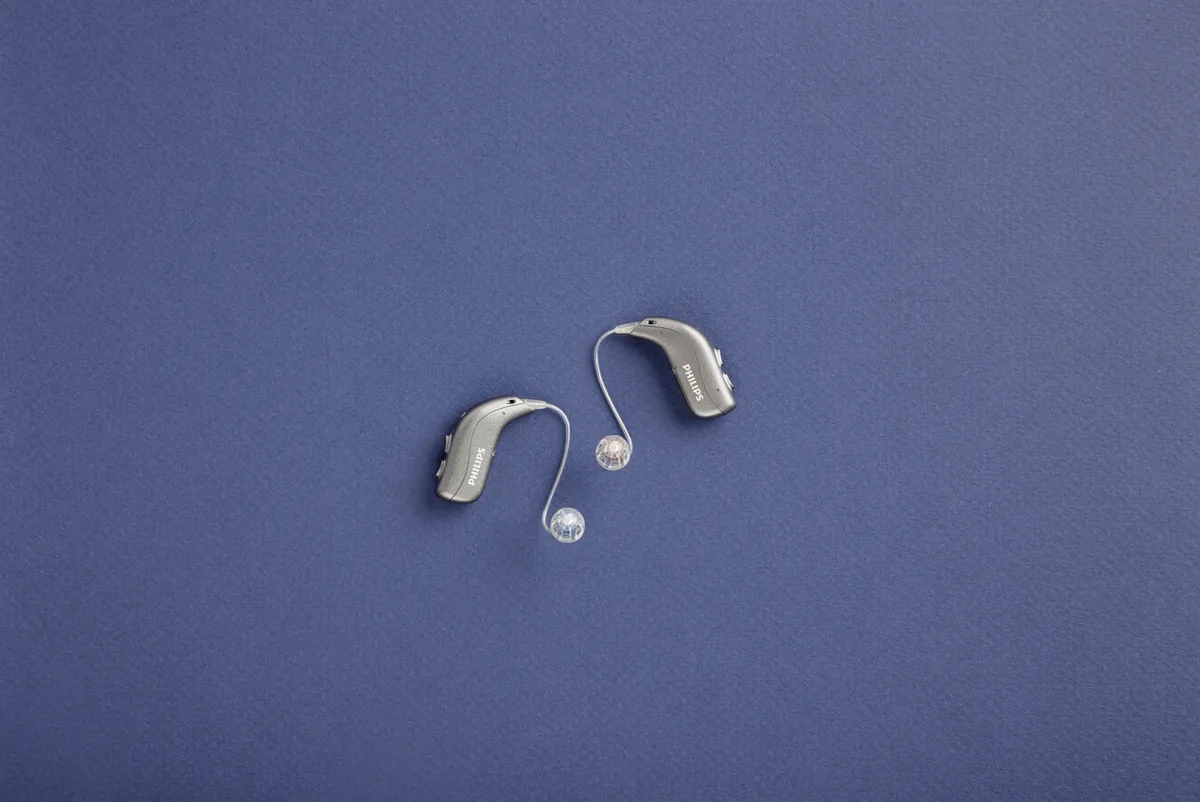
HearLink 2 è l'app che Philips indica per entrambi gli stili di HearLink 50. Questa guida spiega cosa verificare prima di installarla, come installarla e collegarla la prima volta, e cosa fare quando l'app non vede gli apparecchi.
Prima di iniziare: cinque cose da verificare
| Cosa verificare | Perché conta | Dove verificarlo |
|---|---|---|
| Gli apparecchi sono carichi e accesi | Un apparecchio spento non comparirà nella ricerca | Nel caricatore, secondo la guida di Philips |
| Il telefono è compatibile | Il supporto dipende dal modello del telefono e dalla versione del software | La guida di Philips, o con noi al 055-3333338 |
| Il Bluetooth del telefono è attivo | Senza Bluetooth non c'è collegamento | Impostazioni del telefono |
| Il nome dello stile: miniRITE R o miniBTE R | Per contattarci con le informazioni giuste se qualcosa non funziona | Ce lo chieda per telefono o su WhatsApp |
| Accesso allo store delle app | Per scaricare l'app | L'account del suo telefono |
Passo 1: scaricare HearLink 2
Apra lo store delle app del suo telefono e cerchi HearLink 2. Si assicuri che sia l'app di Philips e non un'altra con un nome simile. Se sul telefono c'è ancora un'app Philips di un apparecchio precedente, non dia per scontato che sia quella giusta: secondo i documenti di Philips, HearLink 2 è l'app indicata per HearLink 50. Arriva da un modello precedente? C'è una pagina a parte: Passare da un apparecchio Philips precedente (in inglese).
Passo 2: abbinare gli apparecchi al telefono
L'ordine di abbinamento segue la guida di Philips. Alcune cose aiutano in ogni caso:
- Abbini in un luogo tranquillo, con il telefono vicino agli apparecchi.
- Se gli apparecchi erano abbinati a un telefono precedente, spenga il Bluetooth di quel telefono o li rimuova da esso, perché non si colleghi a loro.
- Devono comparire entrambi gli apparecchi. Se ne compare uno solo, si fermi e verifichi prima di proseguire.
- Non cancelli e riabbini più e più volte. Se due tentativi non hanno funzionato, è meglio contattarci.
Passo 3: aprire l'app e conoscerla
Le impostazioni fatte all'adattamento sono il punto di partenza. Le funzioni disponibili nell'app dipendono dalla versione dell'app e da ciò che è stato impostato all'adattamento; i dettagli sono nella guida di Philips. Alla fine dell'adattamento, chieda una breve dimostrazione dell'app sul suo telefono e annoti cosa fa ogni schermata che le serve. Ciò che Philips indica sulla connettività di HearLink 50 è nella pagina Philips HearLink: app, Bluetooth e telefono (in inglese).
Passo 4: quando qualcosa non funziona
| Cosa succede | Cosa verificare prima | Dove andare dopo |
|---|---|---|
| L'app non trova gli apparecchi | Bluetooth attivo, apparecchi accesi e carichi, compatibilità del telefono verificata | Non si collega all'iPhone · Non si collega ad Android |
| Compare un solo apparecchio | Che il secondo apparecchio sia acceso, carico e vicino | L'app mostra un apparecchio (in inglese) |
| Funzionava e ha smesso dopo un aggiornamento o un cambio di telefono | Che sia stata verificata la compatibilità del nuovo telefono, e riabbinare secondo la guida di Philips | App, Bluetooth e telefono (in inglese) |
| Non è chiaro cosa fa una certa schermata | La guida di Philips | Una telefonata con noi: 055-3333338 |
Quando aiuta un familiare
Spesso chi installa l'app è un familiare. Va bene, ma conviene farlo insieme, con il telefono che verrà davvero usato e con la persona che porta l'apparecchio presente. Così conosce le schermate e non dipende da altri per ogni modifica. Altre guide: Philips HearLink per chi assiste e per i familiari (in inglese) · Per famiglie e assistenti (in ebraico) .
Come aiuta G-Sound
G-Sound non è un'azienda di Philips. Può portarci le sue domande sull'app, l'abbinamento e il collegamento al telefono per telefono o su WhatsApp. Per aiutarla in fretta, ci dica il modello dell'apparecchio, il modello del telefono e la versione del software, e cosa succede esattamente. Tutta la serie è nella pagina Philips HearLink.
Guide correlate
- Primo collegamento di Philips HearLink al telefono: primo abbinamento su iPhone, Android e iPad.
- Quali telefoni sono compatibili con Philips HearLink: da verificare prima di installare.
- Accendere, spegnere e riavviare Philips HearLink (in inglese): quando gli apparecchi non compaiono perché sono spenti.
Versione italiana: 4 novembre 2026 · Redatto dal team editoriale di G-Sound. Le informazioni sono generali e non sostituiscono la guida di Philips, un controllo né il parere professionale. g-sound.co.il è il sito di G-Sound, non è un sito di Philips e non è gestito da Philips.
Per favore, non invii informazioni mediche sensibili in un messaggio. Ripassiamo i dettagli rilevanti al telefono.
Domande frequenti
Domande sull'app HearLink 2
L'app serve per usare gli apparecchi?
Secondo i documenti di Philips, gli apparecchi hanno un pulsante, e l'app HearLink 2 è indicata per entrambi gli stili. Quali funzioni sono sul pulsante e quali nell'app è spiegato nella guida di Philips. Conviene chiederlo all'adattamento.
Dove scarico HearLink 2?
Nello store delle app del suo telefono, cercando HearLink 2. Si assicuri che sia l'app di Philips. Quali sistemi operativi e versioni sono supportati è nella guida di Philips, oppure ce lo chieda.
L'app è in italiano?
Le lingue dell'interfaccia sono indicate nella guida di Philips. Se qualcosa nell'app non è chiaro, può contattare G-Sound e ricevere una spiegazione per telefono o su WhatsApp.
L'app mostra un solo apparecchio. Cosa faccio?
Verifichi che il secondo apparecchio sia acceso, carico e vicino al telefono. Se ancora non compare, non cancelli e riabbini più e più volte. Contatti G-Sound con il modello dell'apparecchio e il modello del telefono.
HearLink 2 funziona con miniRITE R e con miniBTE R?
Sì. Secondo i documenti di Philips, l'app HearLink 2 è indicata per entrambi gli stili di HearLink 50.
Ho cambiato telefono. Cosa faccio?
Verifichi che il nuovo telefono sia compatibile con la guida di Philips o con noi al 055-3333338, scarichi HearLink 2 e abbini di nuovo secondo la guida di Philips. Conviene scollegare gli apparecchi dal vecchio telefono perché non si colleghino a esso.
Altre pagine in italiano
Ha bisogno di aiuto con l'app?
G-Sound offre apparecchi acustici Philips e Oticon. Ci dica il modello dell'apparecchio e il modello del telefono, e lo vedremo insieme.
055-3333338G-Sound è distributore autorizzato di apparecchi acustici Philips.