Risoluzione dei problemi · iPhone e iPad
Philips HearLink non si collega all'iPhone
G-Sound non è un'azienda di Philips. g-sound.co.il è il sito di G-Sound, non è un sito di Philips e non è gestito da Philips. Da G-Sound: aiuto, adattamento, accessori, primo supporto e coordinamento delle riparazioni per gli apparecchi acustici Philips HearLink. Se un apparecchio ha bisogno di lavoro in laboratorio, G-Sound coordina la spedizione o il lavoro in laboratorio.
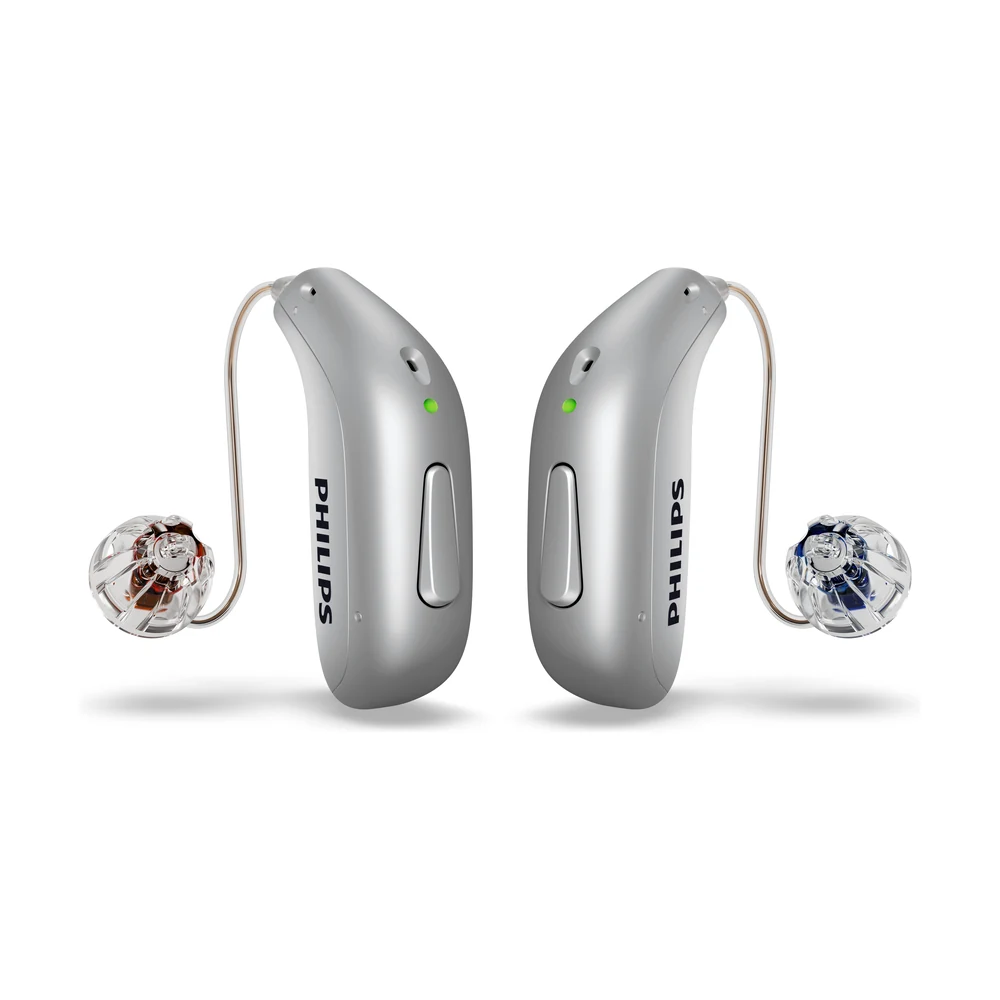
Gli apparecchi non compaiono sull'iPhone, o sono collegati ma il suono non arriva? Le verifiche vanno dalle più semplici alle più complesse, secondo le guide di supporto di Philips.
Tre verifiche rapide
- Gli apparecchi sono accesi e carichi. Secondo Philips, si accendono con una pressione lunga di circa due secondi, e la luce diventa verde.
- Il Bluetooth degli apparecchi non è stato disattivato. Secondo Philips, una pressione lunga di circa sette secondi disattiva il Bluetooth su entrambi gli apparecchi insieme.
- L'app è aggiornata. Philips consiglia di assicurarsi di avere installata l'ultima versione dell'app HearLink 2.
Gli apparecchi non compaiono: abbinamento secondo Philips
Su un iPhone, secondo Philips, l'abbinamento si fa nelle impostazioni di accessibilità. Riavvii gli apparecchi perché l'iPhone li rilevi:
- Bluetooth attivo. Nelle impostazioni dell'iPhone, si assicuri che il Bluetooth sia attivo.
- Spegnere. Sugli apparecchi ricaricabili, prema il pulsante inferiore di ciascun apparecchio per circa tre secondi.
- Riaccendere. Prema il pulsante inferiore di ciascun apparecchio per circa due secondi e metta gli apparecchi vicino all'iPhone.
- Abbinare. Vada in Settings > Accessibility > Hearing Devices e aspetti che gli apparecchi compaiano sotto MFI HEARING DEVICES. Tocchi il loro nome.
- Confermare. Tocchi Pair su ogni richiesta di abbinamento. Con due apparecchi ci saranno due richieste. Secondo Philips, l'abbinamento può richiedere fino a un minuto ed è completo quando entrambi gli apparecchi compaiono nell'elenco.
I nomi dei menu sono indicati qui come li scrive Philips in inglese. Su un iPhone impostato in italiano compaiono tradotti.
Collegati, ma il suono non arriva agli apparecchi
È frequente: gli apparecchi sono abbinati, ma la chiamata o la musica esce dall'altoparlante del telefono. Secondo Philips, verifichi due cose:
- Instradamento dell'audio. In Settings > Accessibility > Hearing Devices > Audio Routing, scelga Call Audio o Media Audio e imposti se l'audio va sempre agli apparecchi, mai o in automatico.
- Controllo dei dispositivi vicini. Secondo Philips, si assicuri che Control Nearby Devices sia attivo, nello stesso menu.
Ha anche un iPad o un Mac
Quando gli apparecchi passano dall'iPhone all'iPad, Philips consiglia:
- usare la stessa versione di iOS e lo stesso Apple ID su tutti i suoi dispositivi Apple;
- attivare Audio Handoff nelle impostazioni del dispositivo acustico;
- chiudere l'app HearLink 2 su entrambi i dispositivi perché non funzioni in background, iniziare lo streaming dal dispositivo desiderato e poi riaprire l'app su di esso;
- se vuole usare un solo dispositivo, dissociare gli altri.
Ancora non funziona: un nuovo abbinamento completo
Secondo la tabella di risoluzione dei problemi delle istruzioni per l'uso di Philips, quando c'è un problema di abbinamento con il telefono si fanno quattro passi in ordine: dissociare gli apparecchi, spegnere e riaccendere il Bluetooth del telefono, spegnere e riaccendere gli apparecchi, e abbinarli di nuovo. Se ha cambiato telefono da poco, verifichi anche che il suo modello compaia nella guida di compatibilità di Philips.
Altre verifiche generali: risoluzione dei problemi e aiuto · Bluetooth e telefono (in inglese).
Prima di contattarci, quando contattarci e come aiuta G-Sound
Cosa verificare prima
- L'apparecchio è carico e acceso.
- Il caricatore è collegato e gli apparecchi sono posizionati correttamente.
- Il Bluetooth del telefono è attivo e gli apparecchi risultano abbinati.
- Non c'è cerume sulla cupolina né sul filtro.
Quando contattare G-Sound
- Le verifiche di base non hanno risolto il problema.
- L'apparecchio si è bagnato, è caduto o suona diversamente dal solito.
- Deve abbinarlo di nuovo a un telefono nuovo o a un accessorio.
- Ha una domanda su un accessorio, l'app o l'uso quotidiano.
Come aiuta G-Sound
- Una prima risposta e capire cosa succede all'apparecchio.
- Orientamento con l'app, il collegamento al telefono e l'abbinamento degli accessori.
- Cerume, filtri, cupoline e accessori.
- Coordinamento e orientamento dei passi successivi.
Utile sapere: se un controllo non si risolve nel primo supporto, G-Sound coordina la spedizione o il lavoro in laboratorio. G-Sound non è un'azienda di Philips, e non promettiamo in anticipo una riparazione né dei tempi.
Ogni richiesta, che riguardi un apparecchio, un accessorio, l'app, una domanda o un guasto, comincia da noi: chiami o scriva su WhatsApp a G-Sound al 055-3333338.
Tutte le pagine su Philips HearLink
Fonti delle informazioni sul prodotto
- Philips — abbinare gli apparecchi all'iPhone · consultato il 20.10.2026
- Philips — risoluzione dei problemi di streaming da iOS · consultato il 20.10.2026
- Philips — HearLink 50 miniRITE (pagina del prodotto; lì si trovano le istruzioni per l'uso e i dati tecnici) · consultato il 20.10.2026
- Philips — Guida di compatibilità · consultato il 20.10.2026
- Philips — App HearLink 2 · consultato il 20.10.2026
g-sound.co.il è il sito di G-Sound, non è un sito di Philips e non è gestito da Philips. Philips è un marchio di Koninklijke Philips N.V. Le informazioni sul prodotto sono mostrate solo dove compaiono nei materiali di Philips; compatibilità, stile e adattamento si verificano per ogni cliente.
Versione italiana: 4 novembre 2026 · Redatto dal team editoriale di G-Sound. Le informazioni sul prodotto sono quelle pubblicate da Philips; non sostituiscono un esame dell'udito né il parere medico.
Per favore, non invii informazioni mediche sensibili in un messaggio. Ripassiamo i dettagli rilevanti al telefono.
Domande frequenti
Domande e risposte
Dove abbino Philips HearLink a un iPhone?
Secondo Philips, nelle impostazioni di accessibilità: Settings, Accessibility, Hearing Devices. Riavvii gli apparecchi vicino all'iPhone, tocchi il loro nome sotto MFI HEARING DEVICES e confermi Pair per ciascun apparecchio.
Le chiamate escono dall'altoparlante dell'iPhone e non dagli apparecchi. Cosa devo verificare?
Secondo Philips, verifichi Audio Routing nelle impostazioni del dispositivo acustico e scelga dove va l'audio delle chiamate e dei contenuti. Si assicuri anche che Control Nearby Devices sia attivo.
Gli apparecchi passano dall'iPhone all'iPad. Cosa faccio?
Secondo Philips, usi la stessa versione di iOS e lo stesso Apple ID, attivi Audio Handoff e chiuda l'app su entrambi i dispositivi prima di iniziare lo streaming dal dispositivo desiderato.
Devo abbinare ciascun apparecchio separatamente?
Su un iPhone compaiono due richieste di abbinamento quando ci sono due apparecchi, e si confermano entrambe. Secondo Philips, l'abbinamento può richiedere fino a un minuto.
E se nessuna delle verifiche ha aiutato?
Contatti G-Sound per telefono o su WhatsApp al 055-3333338. Ci dica il modello del suo iPhone, la versione di iOS e cosa ha già verificato. Se un controllo non si risolve nel primo supporto, G-Sound coordina la spedizione o il lavoro in laboratorio.
Altre pagine in italiano
Domande su Philips HearLink?
Ci dica brevemente cosa è importante per lei e la aiuteremo a capire cosa fa per lei. Il servizio è su appuntamento.
055-3333338G-Sound è distributore autorizzato di apparecchi acustici Philips.