Philips HearLink · поддержка
Приложение Philips HearLink 2: установка, первое подключение и что проверить, если что-то не работает
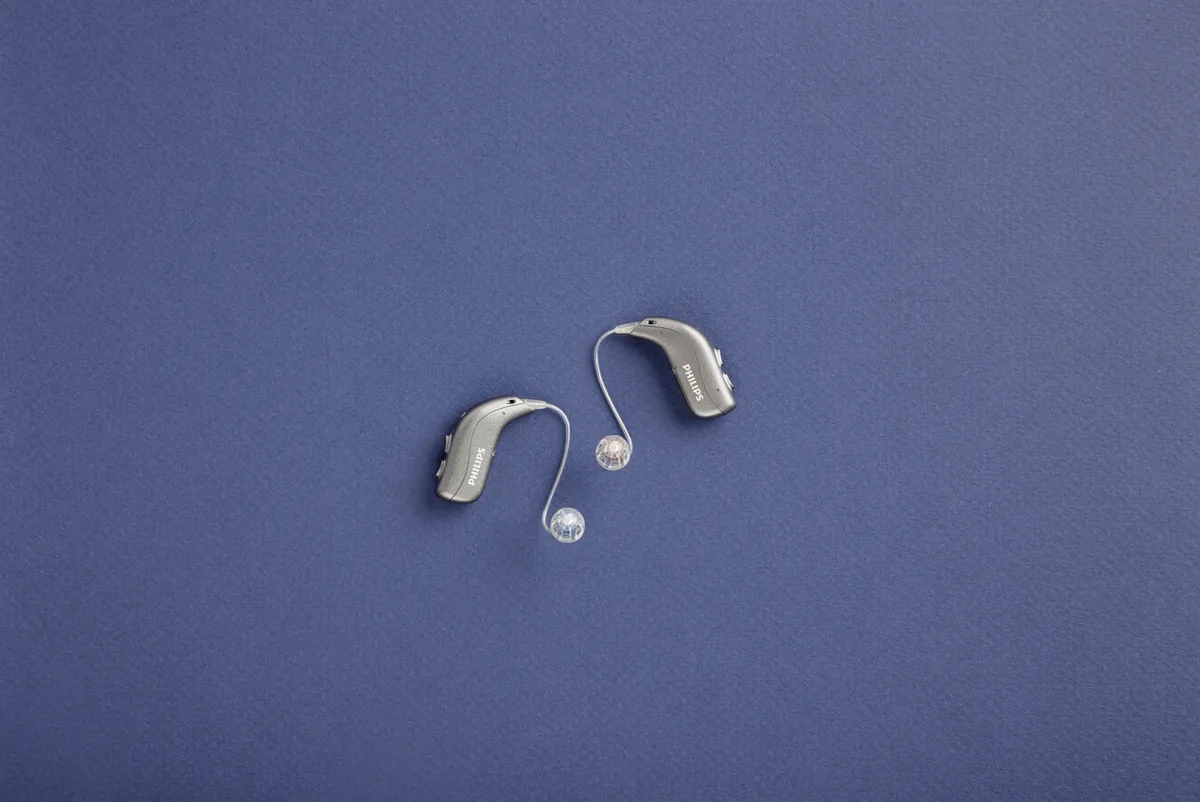
HearLink 2 — приложение, которое Philips указывает для обоих исполнений HearLink 50. Руководство разбирает, что проверить перед установкой, как установить и подключить в первый раз и что делать, если приложение не видит аппараты.
Перед началом: пять вещей, которые нужно проверить
| Что проверяем | Почему это важно | Где проверить |
|---|---|---|
| Аппараты заряжены и включены | Выключенный аппарат не появится при поиске | В зарядном устройстве, по инструкции Philips |
| Телефон совместим | Поддержка зависит от модели телефона и версии программного обеспечения | Инструкция Philips или у нас по телефону 055-3333338 |
| Bluetooth на телефоне включён | Без Bluetooth подключения нет | Настройки телефона |
| Название исполнения: miniRITE R или miniBTE R | Чтобы обратиться с правильными данными, если что-то не работает | Спросите нас по телефону или в WhatsApp |
| Доступ к магазину приложений | Чтобы скачать приложение | Учётная запись в телефоне |
Шаг 1: скачайте HearLink 2
Откройте магазин приложений в телефоне и найдите HearLink 2. Убедитесь, что это приложение Philips, а не другое приложение с похожим названием. Если в телефоне осталось приложение Philips от прежнего аппарата, не рассчитывайте, что оно подойдёт: по документам Philips, для HearLink 50 указано HearLink 2. Переходите с прежней модели? Об этом есть отдельная страница: переход с прежнего Philips (на английском).
Шаг 2: выполните сопряжение аппаратов с телефоном
Порядок сопряжения — по инструкции Philips. Несколько вещей помогают в любом случае:
- Выполняйте сопряжение в тихом месте, когда телефон рядом с аппаратами.
- Если аппараты были сопряжены с прежним телефоном, отключите на нём Bluetooth или удалите их из него, чтобы он к ним не подключался.
- Должны появиться оба аппарата. Если появился только один, остановитесь и проверьте, прежде чем продолжать.
- Не удаляйте и не повторяйте сопряжение раз за разом подряд. Если две попытки не удались, лучше обратиться к нам.
Шаг 3: откройте приложение и познакомьтесь с ним
Отправная точка — настройки, заданные при подборе. Какие действия доступны вам в приложении, зависит от версии приложения и от того, что настроено при подборе; подробности — по инструкции Philips. В конце подбора попросите коротко показать приложение на вашем телефоне и запишите, что делает каждый нужный вам экран. Что Philips сообщает о подключении HearLink 50 — на странице Philips HearLink: приложение, Bluetooth и телефон.
Шаг 4: если что-то не работает
| Что происходит | Что проверить сначала | Куда дальше |
|---|---|---|
| Приложение не находит аппараты | Bluetooth включён, аппараты включены и заряжены, телефон проверен на совместимость | Не подключается к iPhone · Не подключается к Android |
| Виден только один аппарат | Что второй аппарат включён, заряжен и рядом | Приложение показывает один аппарат |
| Работало и перестало после обновления или смены телефона | Что новый телефон проверен на совместимость, и повторное сопряжение по инструкции Philips | Приложение, Bluetooth и телефон |
| Непонятно, что делает определённый экран | Инструкция Philips | Разговор с нами: 055-3333338 |
Когда помогает член семьи
Часто приложение устанавливает член семьи. Это нормально, только делать это стоит вместе — с телефоном, которым будут пользоваться, и в присутствии того, кто носит аппараты. Так он знает экраны и не зависит от других при каждом изменении. Другие руководства: Philips HearLink для сиделок и родственников · для семей и сиделок (на иврите).
Как помогает G-Sound
G-Sound — авторизованный продавец Philips. Вопросы о приложении, сопряжении и подключении к телефону можно задать нам по телефону или в WhatsApp. Чтобы мы могли помочь быстро, укажите модель аппарата, модель телефона и версию программного обеспечения и что именно происходит. Вся серия — на странице Philips HearLink.
Связанные руководства
- Первое подключение Philips HearLink к телефону: первое сопряжение на iPhone, Android и iPad.
- Какие телефоны совместимы с Philips HearLink: проверить до установки.
- Включение, выключение и перезапуск Philips HearLink: когда аппараты не появляются, потому что они выключены.
Обновлено: 02.11.2026 · Подготовлено редакцией G-Sound. Это общая информация; она не заменяет инструкцию Philips, проверку или консультацию специалиста. G-Sound не является сайтом Philips и не управляется ею.
Другие страницы на русском
Частые вопросы
Частые вопросы: приложение HearLink 2
Обязательно ли приложение, чтобы пользоваться аппаратами?
По документам Philips, на аппаратах есть кнопка, а приложение HearLink 2 указано для обоих исполнений. Какие действия доступны кнопкой, а какие в приложении, — по инструкции Philips. Об этом стоит спросить при подборе.
Где скачать HearLink 2?
В магазине приложений телефона, по запросу HearLink 2. Убедитесь, что это приложение Philips. Какие операционные системы и версии поддерживаются — по инструкции Philips или спросите нас.
Есть ли приложение на русском?
Языки интерфейса — по инструкции Philips. Если в приложении что-то непонятно, можно обратиться в G-Sound и получить объяснение по-русски по телефону или в WhatsApp.
Приложение показывает только один аппарат. Что делать?
Проверьте, что второй аппарат включён, заряжен и находится рядом с телефоном. Если он всё равно не появляется, не удаляйте и не повторяйте сопряжение раз за разом. Обратитесь в G-Sound, назвав модель аппарата и модель телефона.
Работает ли HearLink 2 с miniRITE R и с miniBTE R?
Да. По документам Philips, приложение HearLink 2 указано для обоих исполнений HearLink 50.
Я сменил телефон. Что делать?
Проверьте совместимость нового телефона по инструкции Philips или у нас по телефону 055-3333338, скачайте HearLink 2 и выполните сопряжение заново по инструкции Philips. Аппараты стоит отключить от старого телефона, чтобы они к нему не подключались.
Нужна помощь с приложением?
G-Sound предлагает слуховые аппараты Philips и Oticon. Назовите модель аппарата и телефона, и мы разберёмся вместе.
Позвоните в G-Sound — продолжим по-русски.
055-3333338