Неполадки · iPhone и iPad
Philips HearLink не подключается к iPhone
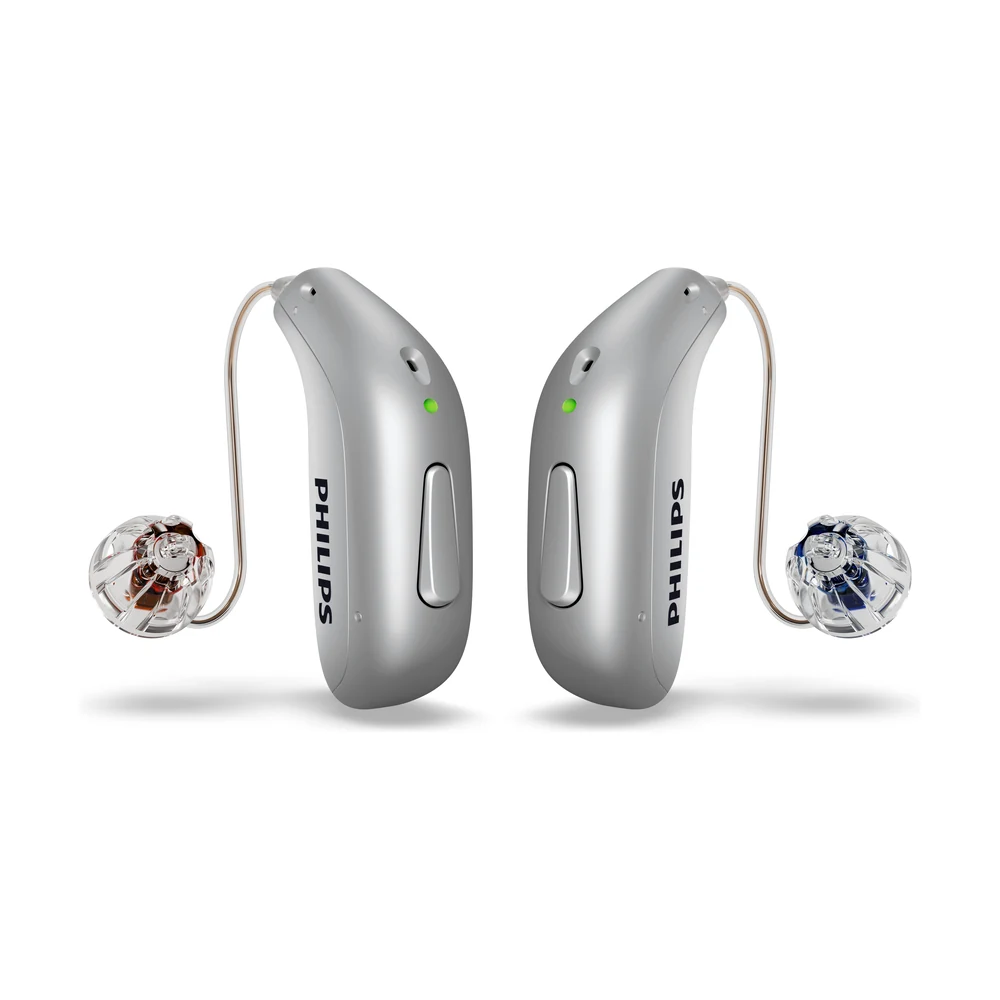
G-Sound — авторизованный продавец слуховых аппаратов Philips. «Кол Эхад» (קול אחד) — авторизованный продавец через авторизованных агентов по всей стране. В G-Sound: помощь, подбор, аксессуары, первичная поддержка и координация ремонта слуховых аппаратов Philips HearLink по всей стране. Если нужна лабораторная проверка, G-Sound согласует дальнейшее обслуживание с авторизованной сервисной лабораторией Philips и Oticon в Рамат-Гане.
Аппараты не видны на iPhone или подключены, но звук до них не доходит? Проверки здесь идут от простых к более сложным, по руководствам поддержки Philips.
Три быстрые проверки
- Аппараты включены и заряжены. По данным Philips, их включают долгим нажатием около двух секунд, и индикатор загорается зелёным.
- Bluetooth на аппаратах не был отключён. По данным Philips, долгое нажатие около семи секунд отключает Bluetooth сразу на обоих аппаратах.
- Приложение обновлено. Philips рекомендует убедиться, что установлена последняя версия приложения HearLink 2.
Аппараты не появляются: сопряжение по данным Philips
На iPhone, по данным Philips, сопряжение выполняют в настройках универсального доступа. Перезапустите аппараты, чтобы iPhone их обнаружил:
- Bluetooth включён. В настройках iPhone убедитесь, что Bluetooth включён.
- Выключение. На аккумуляторных аппаратах нажмите нижнюю кнопку каждого аппарата примерно на три секунды.
- Повторное включение. Нажмите нижнюю кнопку каждого аппарата примерно на две секунды и положите аппараты рядом с iPhone.
- Сопряжение. Откройте Settings > Accessibility > Hearing Devices и дождитесь, пока аппараты появятся в разделе MFI HEARING DEVICES. Нажмите на их название.
- Подтверждение. Нажмите Pair в каждом запросе на сопряжение. При двух аппаратах будет два запроса. По данным Philips, сопряжение может занять до минуты, и оно завершено, когда оба аппарата появились в списке.
Названия меню приведены здесь так, как их пишет Philips на английском. На iPhone с другим языком интерфейса они отображаются в переводе.
Подключены, но звук не доходит до аппаратов
Так бывает часто: аппараты сопряжены, но звонок или музыка звучат из динамика телефона. По данным Philips, проверьте две вещи:
- Маршрутизация звука. В Settings > Accessibility > Hearing Devices > Audio Routing выберите Call Audio или Media Audio и укажите, идёт ли звук на аппараты всегда, никогда или автоматически.
- Управление устройствами поблизости. По данным Philips, убедитесь, что в том же меню включена функция Control Nearby Devices.
У вас есть ещё iPad или Mac
Когда аппараты «перескакивают» между iPhone и iPad, Philips рекомендует:
- использовать одну и ту же версию iOS и один Apple ID на всех ваших устройствах Apple;
- включить Audio Handoff в настройках слуховых устройств;
- закрыть приложение HearLink 2 на обоих устройствах, чтобы оно не работало в фоне, начать передачу звука с нужного устройства и затем снова открыть на нём приложение;
- если вы хотите пользоваться только одним устройством, удалить сопряжение с остальными.
Всё ещё не работает: полное повторное сопряжение
По таблице устранения неполадок в инструкции Philips, при проблеме сопряжения с телефоном выполняют четыре шага по порядку: удалить сопряжение аппаратов, выключить и снова включить Bluetooth на телефоне, выключить и снова включить аппараты и выполнить сопряжение заново. Если вы недавно сменили телефон, проверьте также, есть ли его модель в руководстве Philips по совместимости.
Другие общие проверки: неполадки и поддержка · Bluetooth и телефон.
Перед обращением, когда обращаться и как помогает G-Sound
Что проверить сначала
- Аппарат заряжен и включён.
- Зарядное устройство подключено к сети, и аппараты стоят в нём правильно.
- Bluetooth на телефоне включён, и аппараты отображаются как сопряжённые.
- На куполе или фильтре нет серы.
Когда обращаться в G-Sound
- Базовые проверки не решили проблему.
- Аппарат намок, упал или звучит не так, как обычно.
- Нужно заново выполнить сопряжение с новым телефоном или аксессуаром.
- У вас вопрос об аксессуаре, приложении или повседневном использовании.
Как помогает G-Sound
- Первый ответ и выяснение, что происходит с аппаратом.
- Помощь с приложением, подключением к телефону и сопряжением аксессуаров.
- Сера, фильтры, купола и аксессуары.
- Координация следующих шагов и сопровождение.
Полезно знать: если вопрос нельзя решить в рамках первичной поддержки, дальнейшее обслуживание согласуется с отдельной авторизованной лабораторией Philips. G-Sound не является лабораторией Philips, и мы не обещаем заранее ремонт или сроки.
Любое обращение — об аппарате, аксессуаре, приложении, с вопросом или о неисправности — начинается с нас: позвоните или напишите в WhatsApp в G-Sound: 055-3333338.
Все страницы о Philips HearLink на русском
- Philips HearLink: страница серии
- HearLink 9050
- HearLink 7050
- HearLink 5050
- HearLink 3050
- Исполнение miniRITE R
- Исполнение miniBTE R
- Онлайн-проверка слуха
- Приложение, Bluetooth и телефон
- Приложение HearLink 2
- Первое подключение к телефону
- Совместимые телефоны
- Не подключается к Android
- Приложение видит один аппарат
- Кнопка HearLink
- Включение, выключение, перезапуск
- Телевизор с HearLink
- TV Adapter
- HearLink AudioClip
- Аксессуары и зарядные устройства
- Аккумулятор и зарядка
- Charger или Charger Plus
- Зарядка в поездках
- Уход, фильтры и сера
- Как чистить HearLink
- Расходные детали
- Неполадки и поддержка
- Неисправность: что делать
- Сервис Philips в G-Sound
- Инструкция пользователя
- Вопросы и ответы
- Для сиделок и родственников
Источники информации о продукте
- Philips — pairing hearing aids with iPhone · проверено 20.10.2026
- Philips — troubleshooting streaming from iOS · проверено 20.10.2026
- Philips — HearLink 50 miniRITE (product page; instructions for use and technical data are available there) · проверено 20.10.2026
- Philips — Compatibility guide · проверено 20.10.2026
- Philips — HearLink 2 app · проверено 20.10.2026
Сайт G-Sound не является сайтом компании Philips. Philips — товарный знак Koninklijke Philips N.V. Информация о продукте приводится только там, где она есть в материалах Philips; совместимость, исполнение и посадку проверяют для каждого клиента.
Обновлено 1 ноября 2026 · Подготовлено редакцией G-Sound. Информация о продукте приводится в том виде, в каком её публикует Philips; она не заменяет проверку слуха или консультацию врача.
Другие страницы на русском
Частые вопросы
Частые вопросы
Где выполнить сопряжение Philips HearLink с iPhone?
По данным Philips, в настройках универсального доступа: Настройки, Универсальный доступ, Слуховые устройства. Перезапустите аппараты рядом с iPhone, нажмите на их название в разделе MFI HEARING DEVICES и подтвердите Pair для каждого аппарата.
Звонки идут через динамик iPhone, а не через аппараты. Что проверить?
По данным Philips, проверьте Audio Routing в настройках слуховых устройств и выберите, куда идёт звук звонков и медиа. Также убедитесь, что включена функция Control Nearby Devices.
Аппараты переключаются между iPhone и iPad. Что делать?
По данным Philips, используйте одну версию iOS и один Apple ID, включите Audio Handoff и закройте приложение на обоих устройствах, прежде чем начинать передачу звука с нужного устройства.
Нужно ли выполнять сопряжение каждого аппарата отдельно?
На iPhone при двух аппаратах появляются два запроса на сопряжение, и вы подтверждаете оба. По данным Philips, сопряжение может занять до минуты.
Что если ни одна проверка не помогла?
Обратитесь в G-Sound по телефону или в WhatsApp: 055-3333338. Сообщите модель iPhone, версию iOS и что вы уже проверили. Если вопрос нельзя решить в рамках первичной поддержки, дальнейшее обслуживание согласуется с отдельной авторизованной лабораторией Philips.
Пожалуйста, не отправляйте в сообщениях чувствительную медицинскую информацию. Нужные подробности мы обсудим по телефону.
Вопросы о Philips HearLink?
Коротко расскажите, что для вас важно, и мы поможем понять, что подходит. Обслуживание по предварительной записи.
Позвоните в G-Sound — продолжим по-русски.
055-3333338